網路相關 command
簡介
最早 net-tools 起源於 BSD(在 1980 年代,BSD 開發了現代網際網路的雛形——BSD TCP/IP 堆疊。為了管理這個堆疊,開發者編寫了一系列工具),他提供了自己的一些 command 包含:
ifconfig: 網卡設定route: 路由管理arp: arp 快取ipmaddr: 多播成員netstat: 連線統計
但在 Linux 2.2 之後,推出自己的 iproute2 使用者工作集。
主要因為通訊機制的落後 (ioctl vs. Netlink),net-tools 依賴的是 ioctl 系統調用和讀取 /proc/net 檔案。這種方式效率低,且難以擴充。當 Linux 核心引入了高級路由、多路由表、策略路由時,ioctl 已經無法負荷這些複雜的資訊交換。
| 功能目的 (Purpose) | 現代工具 (iproute2) | 傳統工具 (net-tools) | 核心觀察/設定重點 |
|---|---|---|---|
| 網卡位址與狀態 | ip addr |
ifconfig |
IP 位址、子網遮罩、網卡狀態 (UP/DOWN)。 |
| 連結層 (L2) 資訊 | ip link |
ifconfig |
MAC 位址、MTU 設定、虛擬介面管理。 |
| 路由表管理 | ip route |
route / netstat -r |
靜態路由、預設閘道 (Gateway)、策略路由。 |
| ARP / 鄰居快取 | ip neigh |
arp |
L2 與 L3 位址映射表 (ARP Table)。 |
| 多播成員資格 | ip maddr |
ipmaddr |
網卡加入的多播組 (Multicast Group)。 |
| Socket 連線狀態 | ss |
netstat |
監聽埠、建立的 TCP/UDP 連線、PID 關聯。 |
| 通訊協定統計 | nstat |
netstat -s |
核心 SNMP 計數器 (如 SYN Cookies)。 |
| 網路隧道 (Tunnel) | ip tunnel |
iptunnel |
GRE、IPIP 等隧道封裝設定。 |
| 網橋 / 交換機 | bridge |
brctl |
Linux Bridge 設定 (舊工具屬於 bridge-utils)。 |
| 流量控制 / QoS | tc |
(無對等) | 頻寬限制、延遲模擬 (Linux 流量控制核心)。 |
但還是有些工具像是 ping or traceroute 還在用,這類工具屬於 iputils 或單獨的套件,它們的核心是發送 ICMP 封包,與管理介面或路由表的 iproute2 是不同維度的功能。
Ubuntu 為了簡化伺服器與桌面的網路配置,又多了一層管理指令:
nmcli(Network Manager CLI):這是桌機版或具有 NetworkManager 的 Server 最強大的工具。它可以管理 WiFi、VPN 與乙太網路切換nmtui:nmcli 的文字圖形化版本(TUI),如果你不想背指令,這個很好用netplan:這是 Ubuntu 18.04 之後的標準網路設定工具。你修改 /etc/netplan/*.yaml 後,需要執行 sudo netplan apply 才會生效
ifconfig
adl@adl-D630MT:~$ ifconfig
enp0s31f6: flags=4163<UP,BROADCAST,RUNNING,MULTICAST>  mtu 1500
        inet 192.168.169.90  netmask 255.255.255.0  broadcast 0.0.0.0
        ether 88:d7:f6:56:6f:64  txqueuelen 1000  (Ethernet)
        RX packets 33336364  bytes 35531193350 (35.5 GB)
        RX errors 1133360  dropped 8696  overruns 0  frame 566680
        TX packets 12031595  bytes 4914630505 (4.9 GB)
        TX errors 0  dropped 4 overruns 0  carrier 0  collisions 0
        device interrupt 16  memory 0xdf100000-df120000
基本上如上當例子:
- 介面
enp0s31f6: 這是介面名稱。在現代 Ubuntu 中採用「可預測網路介面名稱」,這代表這張網卡插在 PCI 匯流排的特定位置flags=4163<UP,BROADCAST,RUNNING,MULTICAST>:- UP: 網卡已啟動
- BROADCAST: 支援廣播
- RUNNING: 網卡已連接線路且正在運作(通常代表有偵測到物理載波)
- MULTICAST: 支援多播
mtu 1500: 最大傳輸單元。乙太網路標準通常是 1500 bytes,超過此大小的封包會被切分(Fragmentation)
- 位址資訊 (Layer 2 & 3)
inet 192.168.169.90: 網卡的 IPv4 位址netmask 255.255.255.0: 子網路遮罩broadcast 0.0.0.0: (注意) 這裡顯示0.0.0.0通常代表該介面沒有正確設定廣播位址,標準/24網段通常應為192.168.169.255ether 88:d7:f6:56:6f:64: 網卡的物理 MAC 位址txqueuelen 1000: 傳送隊列長度
- 流量統計 (Traffic Stats)
- RX/TX info,包含
- errors 封包損壞或格式錯誤
- dropped: 核心緩衝區滿了或是因為防火牆規則被丟棄的封包
- overruns: 硬體接收速度跟不上軟體處理速度,導致資料溢位
- frame: 底层物理層出現幀錯誤(常見於線路老化或電磁干擾)
- collisions: 網路衝突次數。在全雙工(Full-duplex)切換式網路中,這通常應為 0
device interrupt / memory: 該網卡在硬體層級使用的中斷號與記憶體映射位址
其他常見 command 像是
sudo ifconfig XXX down/up: 開關網卡sudo ifconfig <interface> 192.168.1.100 netmask 255.255.255.0 broadcast 192.168.1.255: 手動設定 IPsudo ifconfig <interface> hw ether AA:BB:CC:DD:EE:FF: 甚至可以修改 MACsudo ifconfig <interface> mtu 1400: 調整 MTUsudo ifconfig <interface> promisc (關閉則加個負號:-promisc): 如果你要用 tcpdump 或 Wireshark 抓取所有經過網卡的封包(不論目的地是否為自己)ifconfig -a: 列出所有網卡,預設只顯示啟用的
ethtool
ethtool 用於查詢與控制網路介面卡的控制器(Controller)與實體層(PHY)參數(L1/L2)。它直接與網卡驅動程式溝通,獲取硬體級別的統計數據。
基礎包含查看硬體基本狀態
adl@adl-D630MT:~$ sudo ethtool enp0s31f6
Settings for enp0s31f6:
 Supported ports: [ TP ]
 Supported link modes:   10baseT/Half 10baseT/Full
                         100baseT/Half 100baseT/Full
                         1000baseT/Full
 Supported pause frame use: Symmetric Receive-only
 Supports auto-negotiation: Yes
 Supported FEC modes: Not reported
 Advertised link modes:  10baseT/Half 10baseT/Full
                         100baseT/Half 100baseT/Full
                         1000baseT/Full
 Advertised pause frame use: Symmetric Receive-only
 Advertised auto-negotiation: Yes
 Advertised FEC modes: Not reported
 Link partner advertised link modes:  10baseT/Half 10baseT/Full
                                      100baseT/Half 100baseT/Full
                                      1000baseT/Full
 Link partner advertised pause frame use: Symmetric
 Link partner advertised auto-negotiation: Yes
 Link partner advertised FEC modes: Not reported
 Speed: 1000Mb/s
 Duplex: Full
 Auto-negotiation: on
 Port: Twisted Pair
 PHYAD: 1
 Transceiver: internal
 MDI-X: off (auto)
 Supports Wake-on: pumbg
 Wake-on: d
        Current message level: 0x00000007 (7)
                               drv probe link
Link detected: yes- Supported ports: TP 代表 Twisted Pair(雙絞線),也就是我們常見的 RJ45 網孔。如果支援光纖,這裡會出現 FIBRE
- Supported link modes:這張網卡原生支援的所有速率
- Supported pause frame use:流量控制 (Flow Control) 能力。當網路塞車時,網卡是否支援暫停傳送。Symmetric 是對等傳收,Receive-only 是只收暫停指令
- Supports auto-negotiation: Yes:硬體是否支援「自動協商」。這能讓兩台設備見面時自動討論出最高共識速率
- Supported FEC modes:前向錯誤更正 (Forward Error Correction)。通常在 25G/100G 高速網路或光纖才有用,1G 網卡通常顯示 Not reported
- 宣傳規格區 (Advertised): …
- 對端(隊友)狀態區 (Link partner): …
- 當前連線狀態 (Current Status)
Speed: 1000Mb/s:- 目前的實際傳輸速率。
Duplex: Full:- 目前是全雙工(可同時收發)。如果是
Half,代表收發會互撞,效能會減半。
- 目前是全雙工(可同時收發)。如果是
Auto-negotiation: on:- 目前的自動協商功能是開啟的。
Port: Twisted Pair:- 目前使用的物理介面是雙絞線。
PHYAD: 1:- 實體層位址。這是主機板 CPU 用來跟網卡晶片(PHY)通訊的內部編號,一般維運不太需要理它。
Transceiver: internal:- 收發器類型。
internal代表收發功能整合在網卡主晶片內。
- 收發器類型。
MDI-X: off (auto):- 線路自動跳線。早期接電腦對電腦要用跳線(Crossover),現在網卡會自動偵測並切換邏輯電路。
off通常指目前是正常直連模式。
- 線路自動跳線。早期接電腦對電腦要用跳線(Crossover),現在網卡會自動偵測並切換邏輯電路。
Supports Wake-on: pumbg / Wake-on: d:- 遠端喚醒 (WoL)。
d(disabled) 代表目前關閉中;g(magic packet) 代表支援用魔術封包喚醒。
- 遠端喚醒 (WoL)。
Current message level:- 驅動程式的除錯訊息等級。一般預設是 7 (drv probe link),代表只記錄基本的偵測資訊。
Link detected: yes:- 物理連線偵測。最直觀的欄位,
yes代表物理電訊號有接通。
- 物理連線偵測。最直觀的欄位,
或者我們可以查詢硬體統計數據,例如可以看 L1 實體層的錯誤:
adl@Twinkle:~$ sudo ethtool -S enp6s0f1 | grep -E "crc_errors|symbol_errors|length_errors|align_errors"
     rx_crc_errors: 0
     rx_length_errors: 0
     rx_long_length_errors: 0
rx_short_length_errors: 0rx_crc_errors(最常見):- 意義:封包內容在傳輸過程中變形,導致校驗碼不符。
- 原因:網路線品質太差(如 Cat 5 硬跑 1G)、接頭氧化、環境電磁干擾、或是網卡電路老化。
rx_symbol_errors:- 意義:實體層編碼錯誤。
- 原因:通常是線路極度不穩定或兩端時鐘同步(Clocking)出問題。
rx_missed_errors:- 意義:封包抵達了但網卡緩衝區已滿,來不及收。
- 原因:通常是系統處理速度太慢或 CPU 負載過高
除了查詢,ethtool 還能強制更改硬體行為:
- 降低速度
- 調整 Ring Buffer
- 管理硬體加速 (Offload)
- …
ss
ss 看的是「軟體層(Socket)」的狀態,而 ethtool 看的是「硬體/驅動層(NIC)」的表現。ss 取代了舊的 netstat,它直接從核心(Kernel)的 TCP/UDP 協定棧中抓取資訊 (L4)。
| 選項 | 名稱 | 說明 |
|---|---|---|
-t |
TCP | 只看 TCP 連線。 |
-u |
UDP | 只看 UDP 連線。 |
-l |
Listening | 只看「正在監聽」的埠號(預設不顯示監聽中的)。 |
-a |
All | 顯示所有連線(包含建立中、監聽中、已關閉的)。 |
-n |
Numeric | 不解析服務名稱(顯示 80 而不是 http),實驗時必加,速度更快。 |
-p |
Process | 顯示是哪個 PID / 程式名稱 在使用這個 Socket。 |
-e |
Extended | 顯示更詳細的資訊(例如 inode, uid)。 |
-i |
Internal | 顯示核心內部的 TCP 參數(RTT, CWND, MSS 等)。 |
nstat
它直接讀取核心的 SNMP 計數器,速度極快,且支援「增量顯示」,他是 netstat -s 的代替品,他可以看的比 netstat 的訊息還多,是因為會從 /proc 底下的文件拿資訊。
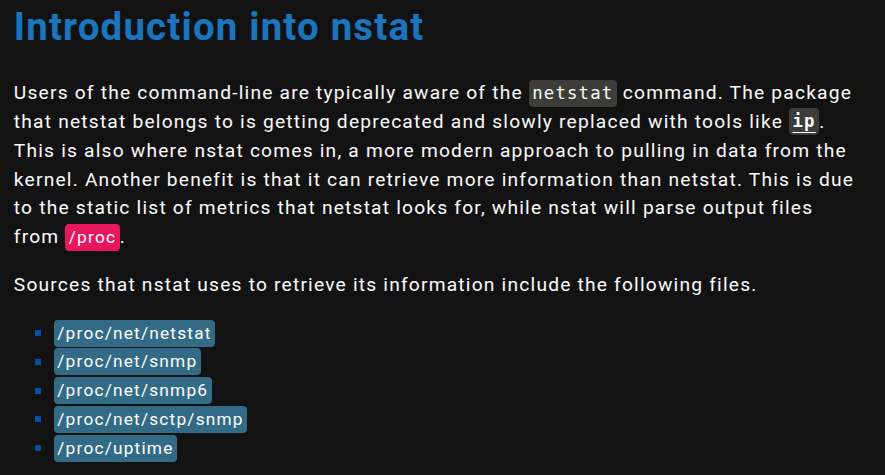
nstat 預設會讀取上次執行後的「增量」,並將歷史紀錄存在 /etc/nstat.history,基本 Option 包含:
kola:~$ nstat -h
Usage: nstat [OPTION] [ PATTERN [ PATTERN ] ]
   -h, --help          this message
   -a, --ignore        ignore history
   -d, --scan=SECS     sample every statistics every SECS
   -j, --json          format output in JSON
   -n, --nooutput      do history only
   -p, --pretty        pretty print
   -r, --reset         reset history
   -s, --noupdate      don't update history
   -t, --interval=SECS report average over the last SECS
   -V, --version       output version information
-z, --zeros show entries with zero activit-a:nstat預設看上次執行nstat中間增加多少,-a可以看開機到現在所有累計數值-z: 看所有指標,因為預設不顯示為 0 的數值-s: 顯示增量,但不更新歷史紀錄
最後面 PATTERN 可以接一些不同的指標名稱,像是:
TcpExtSyncookiesSent: 送出的 SYN Cookies 數量,如果這個數字在跳動,代表系統偵測到 SYN Flood 並開始抵抗TcpExtTCPBacklogDrop: 因為 TCP 隊列滿了而丟棄的封包TcpExtListenDrops: 核心無法為新連線建立 Socket。通常代表accept()隊列已滿- …
nstat man page 沒寫有哪些指標可以用,因為 nstat 只是搬運工,他不定義數據,這些指標是來自核心 Network Stack Counter,每個版本核心可能不一樣,核心主要用 NET_INC_STATS 等 Macro 紀錄指標。
核心的 /proc 檔案系統介面(如 /proc/net/netstat)會定期將這些內部變數轉換為文字,供使用者空間(User Space)讀取。