第一篇文章:從 Medium 轉移到 Hugo + Cloudflare Pages
背景
因為 Medium 的內容設計實在太難用了,沒辦法像 Markdown 一樣動態的調整,所以搜尋了一下,決定使用 Hugo + Cloudfare Pages 來架設自己的網站,此篇文章紀錄一下整個過程。
整個流程參考 Ivon 的 Hugo + Github + Netlify免費架設靜態網站教學 以及 Huli 的 再會了,Medium 搬家到 Hexo 心得 的文章,強烈建議先去看他們的文章。
Hugo
一開始先在 Hugo Theme 頁面決定主題,看了看所有 “blog” tag 的主題,最後選定 LoveIt,根據 他們的 repo 說明,下載了 v0.145 版本的 Hugo,注意可能要下載 Extended 版本才能正確編譯 SCSS。
$ wget https://github.com/gohugoio/hugo/releases/download/v0.145.0/hugo_extended_0.145.0_linux-amd64.deb
$ sudo dpkg -i hugo_extended_0.145.0_linux-amd64.deb
$ hugo version
hugo v0.145.0-666444f0a52132f9fec9f71cf25b441cc6a4f355+extended linux/amd64 BuildDate=2025-02-26T15:41:25Z VendorInfo=gohugoio
常用到的 Hugo command 像是
hugo new site # 建立新網站
hugo new posts/.../*.md # 建立新的 post
hugo server # 開啟本地端伺服器
LoveIt Theme
簡單介紹一下 LoveIt,他不只是外觀,還提供了很多 SEO 選項, 額外 Markdown 語法, 顯示數學算式等很多功能,可以參考他們的 文件網站 同時也是他們的 Demo 網站,有很多設定的選項。
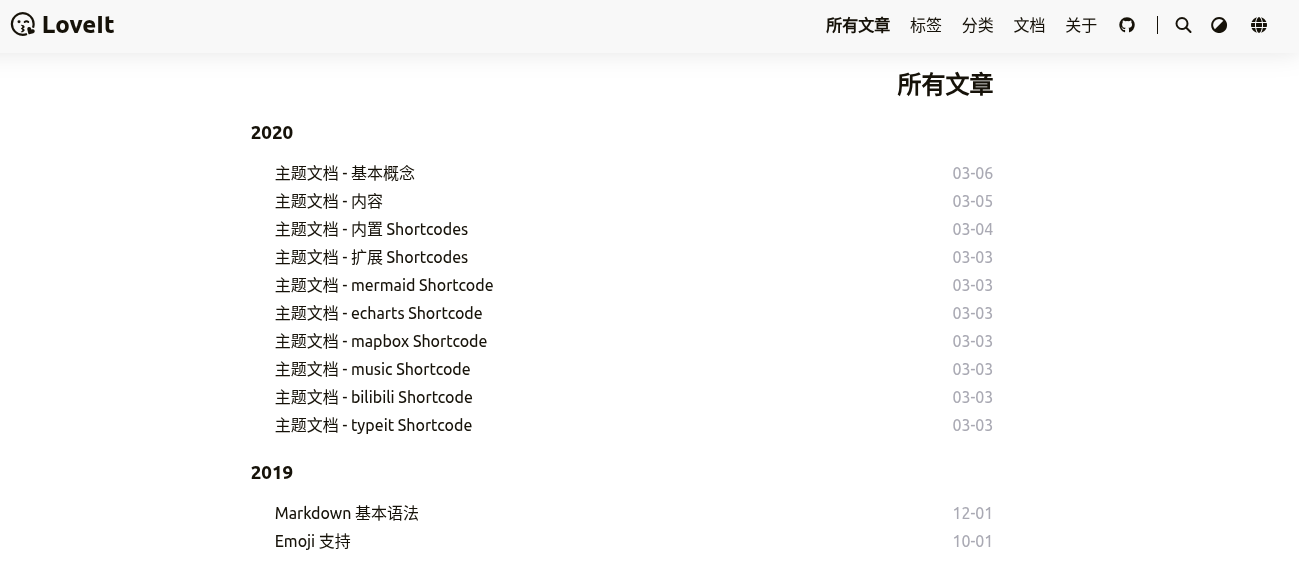
git submodule add LoveIt Theme 後,直接把 exampleSite 整個複製過來,做了以下微調。
hugo.toml
最主要產生主頁的設定檔案,我調整了以下內容:
- title, description, eamil … 等個人內容
- LoveIt Theme 提供了 i18n 多個語言管理網站的方式,但我目前暫時只會用正體中文,因此把其他語言先刪除
- 一些客制外觀,像是把 footer 關掉
assets
把 imgae 換成我自己想要用的圖片。
css
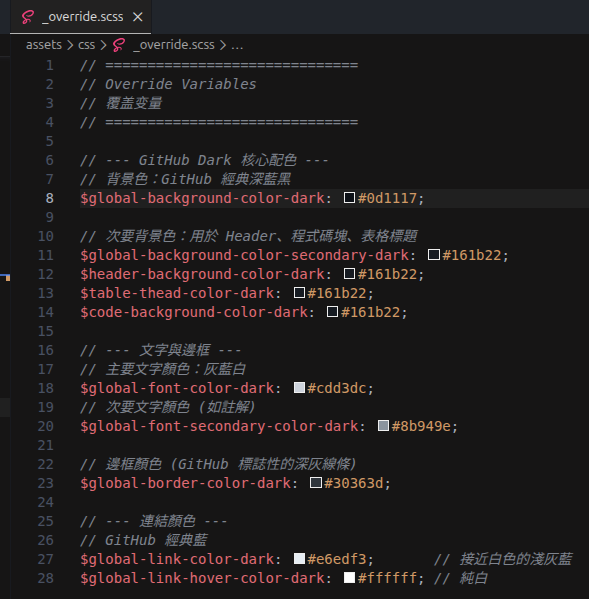
有 _overrid.scss 可以讓你替換顏色,像是我覺的 Dark mode 顏色很丑,我就用 $global-background-color-dark 替換了不同顏色。
content
把 template 的文章刪除,只剩下此篇。
static
換成自己像要的 icon,如下:
favicon-*.ico: 最古老但最通用的標準,所有瀏覽器都支援。主要用於舊版瀏覽器或當作最後的備用方案favicon-*.png: 標準瀏覽器分頁圖示apple-touch-icon-*.png: 這是現代 iOS 的通用標準,它會自動縮放給 iPhone 和 iPad 使用web-app-manifest-*.png: 給 Android 手機用圖示,搭配site.webmanifest設定檔使用
gitignore
直接找現成的 Hugo gitignore
Markdown
Markdown 語法已經很熟悉了,我額外在 VSCode 用了 markdownlint and EditorConfig 擴充套件管理 Markdown 排版,像是強致用四個 space 縮排。
root = true

[*.md]
charset = utf-8
indent_style = space
indent_size = 4
LoveIt 常用語法
看了看 LoveIt 文件,紀錄一下常用到的語法。
- font awesome 直接使用 icon
- gist 引入
- highlight 放程式碼,甚至可以直接畫熒光筆在某一行當重點
- ref, relref 給站內連結,不要直接用 url
- image 放圖片
- admonition 放不同的摘要
- 可以直接放 mermaid code
- raw 可以讓我們直接放 html 程式碼
部屬
如下用不同的工具部屬。
Private Repo
先把此 repo 部屬在自己的 private repo,同時設定了簡單的 CI (GitHub actio),像是:
- 基本 Hugo build 檢查
- Broken link 檢查
- 自動壓縮圖片
Namecheap
在 Namecheap 買了自己的 domain (kola.ink)
Cloudflare Page
參考 Cloudflare Pages免費部署Hugo靜態網站,不限傳輸流量 文章設定,基本上就是:
- 連接 GitHub private repo
- 建置設定 Hugo, 並且新增
HUGO_VERSION = 0.145.0變數 - 更換 Nameservers,確認 DNS record 沒有舊的跟 Namecheap 有關的紀錄
- Pages 後台同時加入了
kola.ink和www.kola.ink - 在 Cloudflare 啟用 DNSSEC 生成鑰匙,將 DS Record (Key Tag, Digest 等) 填回 Namecheap 後台
- 確認 whois 查詢已隱藏你的個人個資 (Redacted)
Medium
之後應該會在慢慢用 medium-2-markdown 把文章移動過來,並且在 GitHub repo CD 加入自動發布 Medium 文章,留待實做 …
遇到的問題
Google 沒辦法讀到我的文章
發現要去 Google Search Console 註冊,放上自己 Sitemap.xml 的網站給它讀,但在給它讀的時後會發現一直有錯誤,如圖。

經過詢問,發現可能只是 UI 錯誤,它會可能需要一個月才會讀取到。
Hugo 無法動起來
我在自己另外一個筆電跑得時候,用 hugo 跑會發現它會因為有些 blog 有它不懂的語法 “{{raw}}” 而無法執行。
$ hugo server
Watching for changes in /home/kola/git_projects/kola_blog/{archetypes,assets,content,layouts,static}
Watching for config changes in /home/kola/git_projects/kola_blog/hugo.toml
Start building sites …
hugo v0.145.0-666444f0a52132f9fec9f71cf25b441cc6a4f355 linux/amd64 BuildDate=2025-02-26T15:41:25Z VendorInfo=gohugoio

Built in 3 ms
Error: error building site: process: readAndProcessContent: "/home/kola/git_projects/kola_blog/content/about/index.zh-tw.md:17:1": failed to extract shortcode: template for shortcode "raw" not found
最後發現,因為我用 LoveIt theme,他是一個 submodule,我們需要 init 它,所以跑 git submodule update --init --recursive 就解決了。